【Unity】属性1行でインスペクターを劇的に効率化!SuperInspector導入・使い方完全ガイド
目次
※当記事はプロモーションも含みます
はじめに
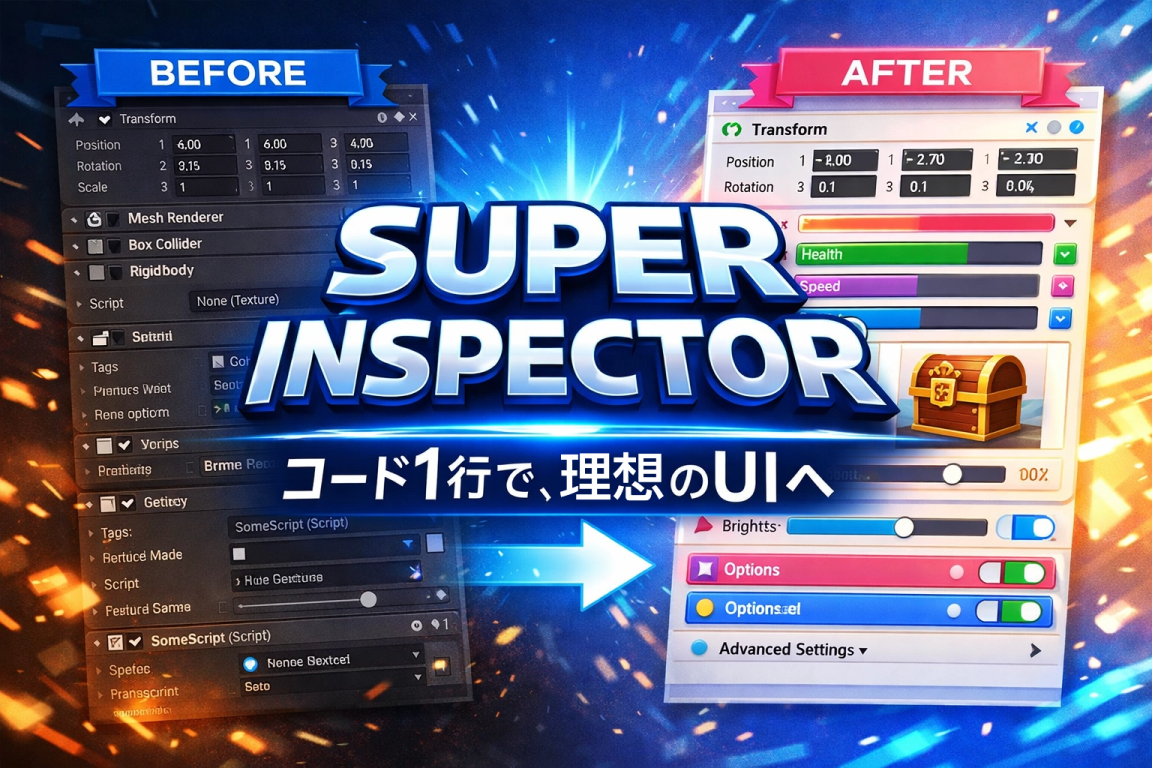
Unityでゲーム開発をしていると、避けては通れないのがインスペクターやエディタのカスタマイズです。 「標準のインスペクターだとフィールドが並びすぎて見づらい」 「特定の条件の時だけフィールドを表示したい」 「Dictionaryをインスペクターで直接編集したい」……。 こうした悩みを一度は抱えるかもしれません。 通常、これらを解決するには「エディタ拡張」を自作し、何百行ものGUIコードを書く必要もあります。 しかし、今回ご紹介するSuperInspectorを使えば、属性を1行追加するだけで、プロフェッショナルなUIを瞬時に構築できます。
SuperInspector販売ページ本記事では、Unityエディタ拡張の決定版とも言える「SuperInspector」の魅力から導入方法、具体的な使い方までを徹底解説します。
【こんな方におすすめ】 ・インスペクターがフィールドだらけで整理がつかなくなっている方 ・カスタムエディタを書く時間を削減し、ゲーム本編の開発に集中したい方 ・チームメンバー(プランナーやデザイナー)が直感的に操作できるUIを提供したい方 ・DictionaryやHashSetをInspectorで直接編集・保存したい方
導入方法
SuperInspectorの導入自体は簡単にできます。 複雑な設定とかは不要です。
SuperInspector販売ページ
【ステップ1:アセットのインポート】 1. BOOTHやItch.io版で購入したパッケージ(.unitypackage)を、Unityプロジェクトのプロジェクト上にドラッグ&ドロップします。 2. 表示されたインポート画面で「Import」をクリックします。

【ステップ2:動作確認】 1. ヒエラルキー上で右クリックし、「Create Empty」で空のゲームオブジェクトを作成します。 2. 作成したオブジェクトを選択し、インスペクターの「Add Component」から「SuperInspectorDemo」を検索してアタッチします。 3. インスペクターにカラフルで整理されたデモ画面が表示されれば、導入は無事完了です。
初めのうちはSuperInspectorDemoを参考にして、色々試してみて下さい。
基本的な使い方
属性を使用するために、 まずはスクリプトの先頭に以下の1行を追加しましょう。
これだけで、30種類以上の強力な属性が利用可能になります。 基本的には、表示したいフィールドやメソッドの直前に[属性名]を書くだけでUIが変化します。 以下例:RPGキャラクター↓

主要機能
グループ機能
大量のパラメータを、ボックスやタブ、折り畳みメニューで整理できます。

・BoxGroup: 関連する項目を枠線付きのボックスで囲みます。 ・TabGroup: タブ切り替えUIを作成します。設定項目が多い場合に非常に有効です。 ・FoldoutGroup: クリックで開閉できるグループを作ります。普段は隠しておきたい詳細設定に最適です。 ・HorizontalGroup: フィールドを横並びに配置します。HPの現在値と最大値を並べる際などに便利です。
条件表示属性
特定の条件を満たした時だけ、 フィールドを表示したり編集可能にしたりできます。

・ShowIf / HideIf: 指定したフラグがtrueの時だけ表示(または非表示)にします。 ・EnableIf / DisableIf: 条件に応じてフィールドをグレーアウト(編集不可)にします。 ・ReadOnly: 常に読み取り専用として表示します。デバッグ用の数値確認に便利です。
「敵キャラクター」にチェックを入れた時だけ「攻撃力」の項目を表示させる、といった制御がコード1行で実現できます。
バリデーション属性
ヒューマンエラーを未然に防ぐための強力なチェック機能です。

・Required: 参照が空(null)の場合に、Inspector上に赤いエラーメッセージを表示します。 ・ValidateInput: 独自の検証関数を使って、入力値が正しいかをリアルタイムでチェックします。 ・MinValue / MaxValue: 数値の範囲を制限し、範囲外の値が入力されたら自動でクランプします。
表示強化属性や型特化属性など
数値やテキストをより分かりやすく表示したり、特定の型に特化した便利なUIや、メソッドの実行ボタンも追加できます。


・ProgressBar: 数値をカラーバーとして表示します。HPや経験値の視覚化に最適です。 ・GUIColor: フィールドやボタンに色を付けます。重要な項目を赤くして目立たせるといった使い方が可能です。 ・InfoBox: 説明文や警告メッセージをInspector内に直接表示します。
・Button: メソッドをボタンとして表示します。ゲーム再生中に特定の処理をテストする際に非常に重宝します。 ・EnumToggleButtons: enum(列挙型)をドロップダウンではなく、横並びのボタンで選択できるようにします。 ・TableList: リスト構造をExcelのようなテーブル形式で表示・編集できます。
拡張シリアライザ
SuperInspectorの真骨頂の一つが、標準のUnityでは不可能な型のシリアライズ(保存)です。 通常、Unityのインスペクター上ではDictionaryやHashSetを表示・編集できませんが、SuperInspectorが提供する専用の型を使用することで、これらが可能になります。

・SerializableDictionary
これらは
を追加するだけで、通常の型と同じ感覚で利用できます。
まとめ
いかがでしたか? SuperInspectorは、単なる見た目の調整ツールではありません。 開発者の「エディタ拡張にかける時間」を大幅に削減し、本来の目的である「面白いゲームを作る」ことに集中させてくれる強力なアセットです。 個人開発からチーム開発まで、Unityでの制作効率を一段階引き上げたい方は、ぜひ導入を検討してみてはいかがでしょうか。 一度この快適さを知ってしまうと、もう標準のインスペクターには戻れなくなるかもしれません。。_(:3 」∠)_
SuperInspector販売ページ アニメゲーム調効果音生成するならElevenLabs【PR】 AI活用ゲーム・CG映像制作学べるTECH STADIUM【PR】他の記事
AIツール・開発・アプリ関連の記事を取り扱っています。
全記事一覧 ←前の記事 次の記事→運営サービス
本サイトでは、暮らしや作業をサポートするウェブツール・サービスの運営もしております。
サービス一覧いいなと思ったら応援
以下の方法で応援を受け付けております。
PayPal.Me:チップを送って応援
著者兼運営:ハヤデビ
長きにわたりゲームやアプリの開発・動画編集・ブログ運営等を続けている個人クリエイター
X(旧Twitter):公式アカウント